

Vill du titta på IPTV på Fire Stick men tycker att guiderna bara finns på engelska? Då har du kommit rätt. Amazon Fire TV Stick är ett av de smidigaste och mest prisvärda sätten att streama live-TV, sport, filmer och serier – och i den här guiden går vi igenom hela processen på svenska, steg för steg.
Två saker är viktiga att förstå direkt. För det första: appar som IPTV Smarters Pro och TiviMate är bara spelare – de innehåller inget eget innehåll och är inte abonnemang. Du behöver ett eget, aktivt IPTV-abonnemang (Xtream Codes eller M3U) att lägga in i appen. För det andra: hur du installerar appen beror på vilken Fire TV Stick du har – nyare modeller med Vega OS fungerar annorlunda (mer om det nedan).
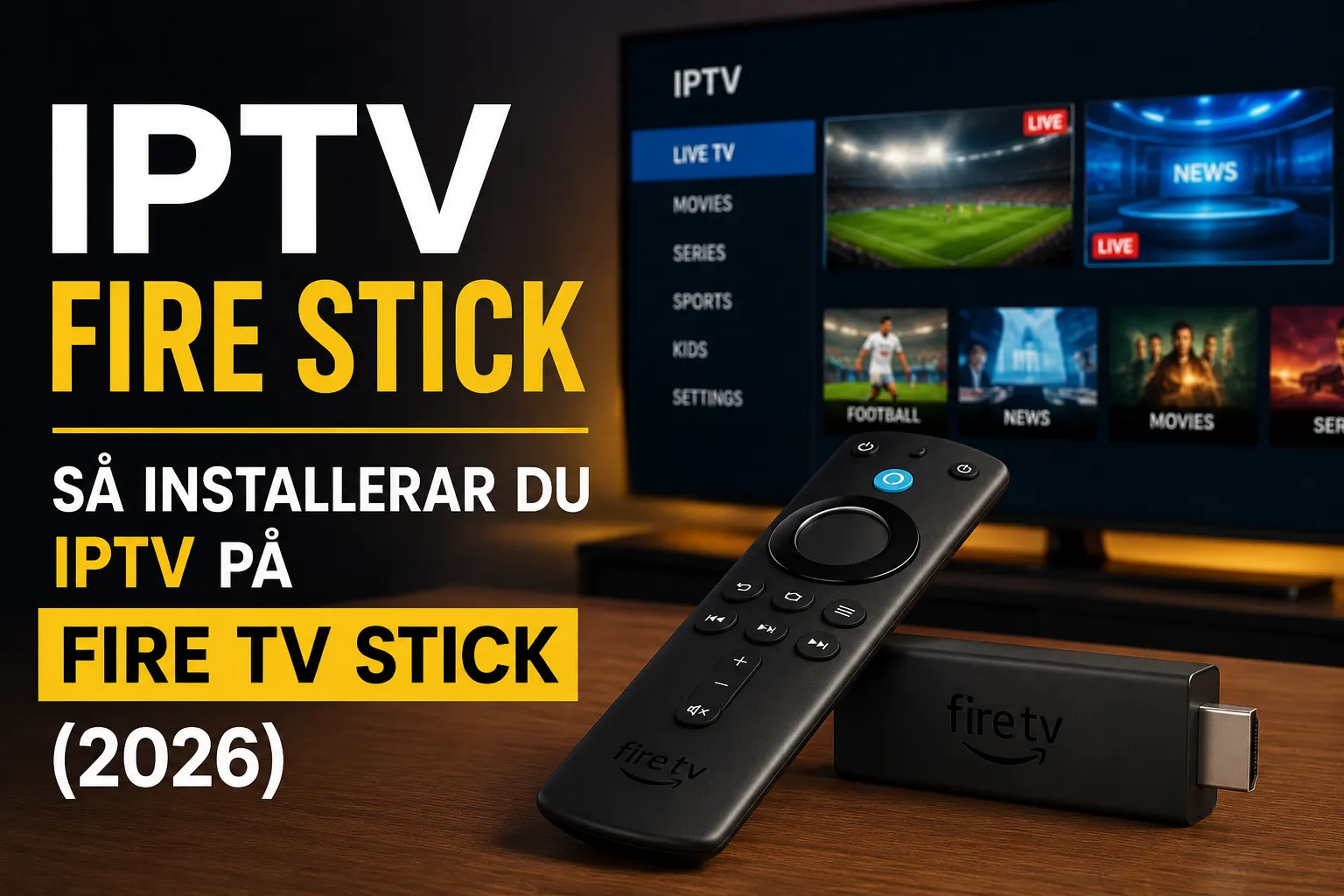
Vad du behöver för IPTV på Fire Stick
Tre saker krävs innan du börjar:
- En Amazon Fire TV Stick – t.ex. Fire TV Stick, Fire TV Stick 4K, Fire TV Stick 4K Max eller den nyare Fire TV Stick 4K Select. För 4K-streaming rekommenderas en 4K-modell.
- Stabil internetuppkoppling – minst 10 Mbit/s för HD och 25 Mbit/s för 4K. Använd 5 GHz-Wi-Fi eller en Ethernet-adapter för stabilast bild.
- Ett IPTV-abonnemang – dina egna inloggningsuppgifter (Xtream Codes: server, användarnamn, lösenord) eller en M3U-länk. Har du inget än kan du se våra IPTV Sverige-paket med 44 000+ kanaler och svensk support.
Viktigt 2026: Fire OS vs Vega OS (påverkar installationen)
Amazon har börjat byta operativsystem på sina Fire TV Sticks, och det avgör hur du kan installera IPTV-appar:
- Äldre/Android-baserade modeller (Fire OS) – Fire TV Stick, Fire TV Stick 4K och Fire TV Stick 4K Max. Här fungerar både Amazon Appstore och sideloading via Downloader-appen.
- Nyare modeller med Vega OS – med start i Fire TV Stick 4K Select (2025), och enligt Amazon alla kommande Fire TV Sticks. Vega OS är Linux-baserat och stöder inte sideloading eller Downloader-appen – du kan bara installera de appar som finns i Amazon Appstore för din enhet.
Praktiskt betyder det: har du en Vega OS-modell och din IPTV-spelare inte finns i Appstore, kan du inte sideloada den – då är en extern Android TV-box det bästa alternativet. Har du en äldre Fire OS-modell kan du sideloada som vanligt.
Två sätt att installera IPTV på Fire Stick
Metod 1 (rekommenderas först): Amazon Appstore. Sök efter din IPTV-spelare direkt i Appstore. Det är det säkraste och enklaste sättet och fungerar på alla modeller – men tillgången varierar mellan länder och enheter, så alla appar finns inte alltid.
Metod 2: Sideloading via Downloader. Om appen inte finns i Appstore kan du på Fire OS-modeller installera den manuellt. Detta fungerar inte på Vega OS (Fire TV Stick 4K Select och nyare).
Metod 1: Installera från Amazon Appstore
- Gå till Sök (förstoringsglaset) på Fire TV-hemskärmen.
- Sök efter t.ex. ”TiviMate” eller din IPTV-spelare.
- Välj appen och tryck Hämta/Installera.
- Öppna appen när den är klar.
TiviMate finns ofta i Appstore. IPTV Smarters Pro gör det inte alltid – då använder du Metod 2 (på en Fire OS-modell).
Metod 2: Sideloading via Downloader (endast Fire OS-modeller)
Steg 1 — Aktivera utvecklaralternativ. Gå till Inställningar → Min Fire TV → Om, markera enhetens namn och klicka på det 7 gånger tills du får meddelandet att du är utvecklare. (På vissa mjukvaruversioner är utvecklaralternativ dolt tills du gör detta, och tillgången kan variera med version och modell.)
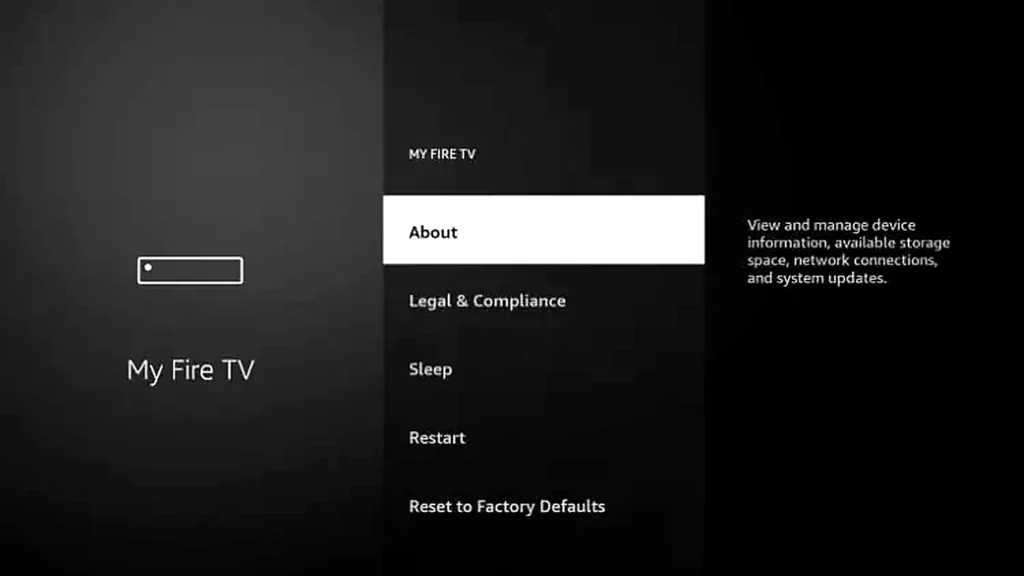
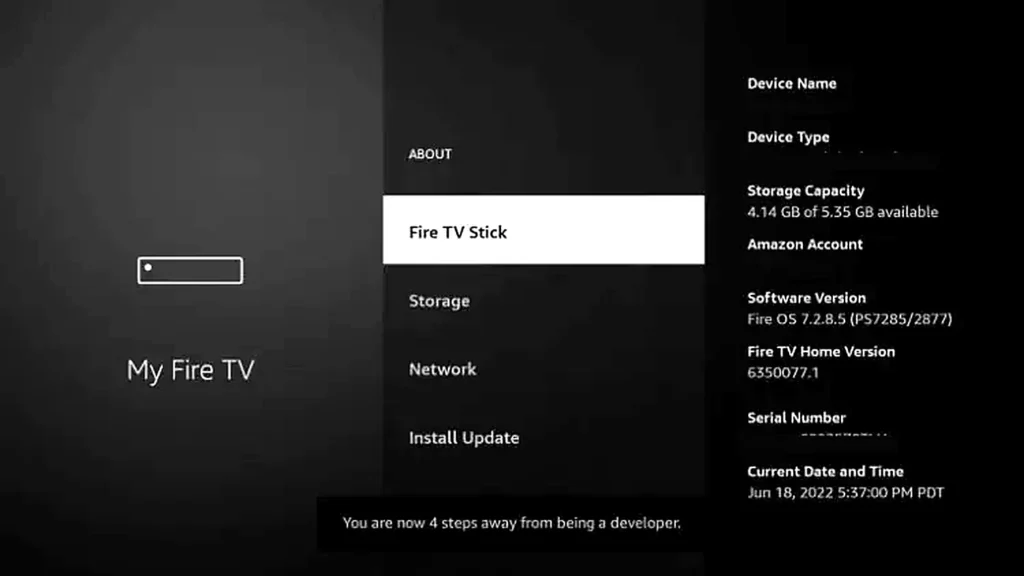
Steg 2 — Tillåt okända appar. Gå till Min Fire TV → Utvecklaralternativ och aktivera Installera okända appar / ADB för Downloader.
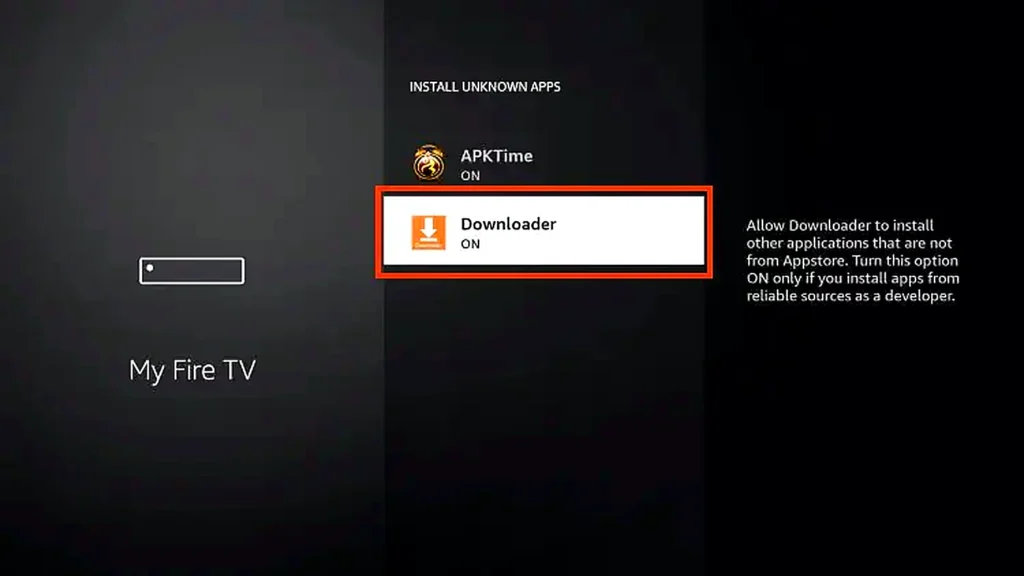
Steg 3 — Installera Downloader. Sök efter Downloader i Appstore och installera den.
Steg 4 — Ladda ner appen. Öppna Downloader och ange nedladdningslänken till din IPTV-spelare. Använd endast betrodda, officiella källor – appens officiella webbplats eller din leverantörs officiella instruktion. Installera och öppna sedan appen.
Kom ihåg: fungerar inte sideloading på din enhet är den sannolikt en Vega OS-modell. Använd då Appstore eller en extern Android TV-box.
Bästa IPTV-spelare för Fire Stick: IPTV Smarters Pro vs TiviMate
Båda är populära IPTV-spelare för Fire Stick – och båda är bara spelare: de tillhandahåller inget innehåll, utan du lägger själv in ditt abonnemang. Enligt TiviMates officiella webbplats innehåller appen inget eget innehåll; du måste lägga till din egen spellista.
| Funktion | IPTV Smarters Pro | TiviMate |
|---|---|---|
| Pris | Gratis | Gratis (Premium ca 60 kr/år) |
| Gränssnitt | Enkelt, tydliga kategorier | Modernt, liknar kabel-TV |
| EPG (programguide) | Ja | Ja – avancerad |
| Inspelning / catch-up | Nej | Ja (Premium) |
| Innehåll ingår? | Nej – spelare | Nej – spelare |
| Bäst för | Nybörjare | Avancerade användare |
Rekommendation: börja med IPTV Smarters Pro om du vill ha enkelt och gratis. Vill du ha det bästa gränssnittet och inspelning – välj TiviMate (Premium).
Logga in med Xtream Codes eller M3U
När spelaren är installerad loggar du in med uppgifterna från ditt abonnemang:
- Xtream Codes (enklast): ange server-URL, användarnamn och lösenord exakt som du fått dem.
- M3U-spellista: klistra in din M3U-länk (URL). Länken måste komma från en auktoriserad leverantör.
Tryck på Lägg till och vänta medan kanaler, filmer och serier laddas. Aktivera gärna EPG för en komplett programguide.
Metoder och verktyg i korthet
| Metod / verktyg | Bäst för | Att tänka på |
|---|---|---|
| Amazon Appstore | Officiella app-installationer | Säkraste förstaval |
| IPTV Smarters Pro | Enkel Xtream/M3U-inloggning | Endast spelare – inga kanaler ingår |
| TiviMate | Avancerat IPTV-gränssnitt | Endast spelare – inget innehåll ingår |
| Downloader | Installera appar som saknas i butiken | Använd endast betrodda, officiella källor (ej Vega OS) |
| M3U-spellista | Spellistebaserad IPTV | Måste komma från en auktoriserad leverantör |
| Xtream Codes-inloggning | Användarnamn/lösenord | Enklast för nybörjare |
| VPN | Integritet eller nätverksfelsökning | Gör inte olagliga strömmar lagliga |
| Extern Android TV-box | När Fire Stick har begränsat app-stöd | Bra reservlösning (t.ex. vid Vega OS) |
Felsökning: vanliga problem på Fire Stick
Appen kan inte installeras / ”sideloading fungerar inte”. På Fire OS: kontrollera att ”Installera okända appar” är aktiverat för Downloader och testa en ny, officiell länk. Fungerar det ändå inte har du troligen en Vega OS-modell (Fire TV Stick 4K Select/nyare) – använd Appstore eller en extern Android TV-box.
Bild som buffrar eller hackar. Testa hastigheten (10 Mbit/s HD, 25 Mbit/s 4K), byt till 5 GHz-Wi-Fi eller kabel, och rensa appens cache. Ett stabilt abonnemang utformat för att minska buffring hjälper också.
Kanalerna laddar inte / ”Ingen ström hittad”. Dubbelkolla server-URL, användarnamn och lösenord (inga mellanslag), och att abonnemanget är aktivt. Kvarstår problemet, kontakta supporten.
EPG (programguiden) visas inte. Uppdatera EPG i appens inställningar och aktivera automatisk EPG-uppdatering i TiviMate.
Är IPTV på Fire Stick lagligt?
En Amazon Fire TV Stick är helt laglig hårdvara, och spelare som IPTV Smarters Pro och TiviMate är lagliga mediaspelare – de är inga kanalleverantörer. Det som avgör lagligheten är vilken IPTV-tjänst du använder och om leverantören har rättigheterna till innehållet. Läs vår kompletta guide om IPTV är lagligt i Sverige för att ha full koll.
Vanliga frågor om IPTV på Fire Stick
Vilken Fire Stick är bäst för IPTV?
Fire TV Stick 4K och 4K Max ger bäst prestanda och stöder fortfarande sideloading (Fire OS). Fire TV Stick 4K Select är kraftfull men kör Vega OS, som inte tillåter sideloading – då är du hänvisad till appar i Amazon Appstore.
Kan jag sideloada appar på Fire TV Stick 4K Select?
Nej. Fire TV Stick 4K Select kör Vega OS (Linux-baserat) och stöder varken sideloading eller Downloader-appen. Du kan bara installera appar som finns i Amazon Appstore för enheten.
Är IPTV Smarters Pro och TiviMate gratis?
IPTV Smarters Pro är gratis. TiviMate har en gratisversion, och Premium (ca 60 kr/år) ger inspelning, catch-up och fler spellistor. Båda är bara spelare – du behöver ett eget IPTV-abonnemang.
Finns IPTV Smarters Pro och TiviMate alltid i Amazon Appstore?
Nej. Tillgången varierar mellan länder och enheter. TiviMate finns ofta i Appstore; IPTV Smarters Pro får du ibland installera via Downloader (endast på Fire OS-modeller).
Vilken internethastighet behöver jag?
Minst 10 Mbit/s för HD och 25 Mbit/s för 4K. Använd 5 GHz-Wi-Fi eller en Ethernet-adapter för bäst resultat.
Behöver jag VPN för IPTV på Fire Stick?
Nej. En VPN kan skydda din integritet och hjälpa vid nätverksproblem, men den gör inte olagliga strömmar lagliga. Välj alltid en laglig, transparent leverantör.
Sammanfattning
IPTV på Fire Stick är ett av de smidigaste sätten att förvandla din TV till en komplett streamingcentral. Kom ihåg tre saker: appen är bara spelaren, du behöver ett eget pålitligt abonnemang, och installationsmetoden beror på om din stick kör Fire OS (sideloading möjligt) eller Vega OS (endast Appstore).
Vill du komma igång i dag? Testa IPTV Svenska gratis i 24 timmar eller se våra priser och paket – 44 000+ kanaler, 183 000+ filmer och serier, svensk support dygnet runt och ingen bindningstid.
Behöver du hjälp med installationen? Kontakta vår kundservice – vi guidar dig hela vägen.